
Votre site iMasterWeb est accessible, mais vous ne savez pas encore si Bing connaît ses pages. Bing Webmaster Tools vous permet de déclarer votre site, de suivre son indexation et de comprendre sa visibilité dans Bing. Ce guide vous montre quoi faire au démarrage, comment vérifier chaque étape et comment utiliser les premiers résultats.
Guide et captures vérifiés le 20 octobre 2026. Les écrans illustrés sont en anglais ; les noms affichés peuvent varier selon la langue et les évolutions du service.
Le parcours le plus simple : configurer d’abord Google Search Console avec notre guide, importer le site dans Bing, vérifier le sitemap puis inspecter vos pages importantes. Sans Search Console, une validation manuelle reste possible.
Dans ce guide
- Pourquoi configurer Bing en plus de Google ?
- Avant de commencer
- 1. Se connecter et ajouter le site
- 2. Vérifier ou envoyer le sitemap
- 3. Inspecter une page importante
- 4. IndexNow : signaler les changements, sans promesse d’indexation
- 5. Lire Search Performance et choisir une action
- 6. Utiliser les outils complémentaires au bon moment
- Une routine simple pour votre premier mois
- Questions fréquentes et dépannage
Pourquoi configurer Bing en plus de Google ?
Google et Bing ont leurs propres systèmes de découverte, d’indexation et de classement. Un site visible dans l’un n’est pas automatiquement bien représenté dans l’autre. Bing Webmaster Tools fournit un diagnostic complémentaire ; ce n’est pas une seconde Search Console affichant les mêmes chiffres.
- Contrôler vos pages : vérifier si Bing les connaît et repérer les obstacles techniques.
- Suivre les recherches : observer quelles pages et requêtes produisent des impressions et des clics.
- Améliorer le site : examiner des liens cassés, des problèmes d’exploration ou des recommandations.
- Observer certaines citations IA : le rapport AI Performance, lorsqu’il est disponible, complète les rapports de recherche.
Ces outils vous aident à prendre des décisions. Ils n’achètent pas de visibilité et ne garantissent ni trafic, ni classement, ni citation dans une réponse IA.
Avant de commencer
Munissez-vous de l’URL définitive du site et d’un compte de connexion accepté par Bing Webmaster Tools. Pour l’import, il faut également le compte Google qui dispose de la propriété Search Console validée. Pour la méthode manuelle, prévoyez un accès WordPress, aux fichiers du site ou aux DNS selon la méthode proposée.
Dans les exemples, https://www.example.com/ représente votre propre site. Utilisez la version publique finale, en HTTPS, avec ou sans www selon votre configuration. Si vous n’êtes pas sûr, ouvrez l’accueil et observez l’adresse finale après chargement.
1. Se connecter et ajouter le site
- Ouvrez Bing Webmaster Tools.
- Connectez-vous avec votre compte habituel ou créez un compte si nécessaire.
- Si un autre site est déjà sélectionné, ouvrez le sélecteur de sites et cliquez sur Add a site / Ajouter un site.
- Choisissez entre l’import Search Console et l’ajout manuel.
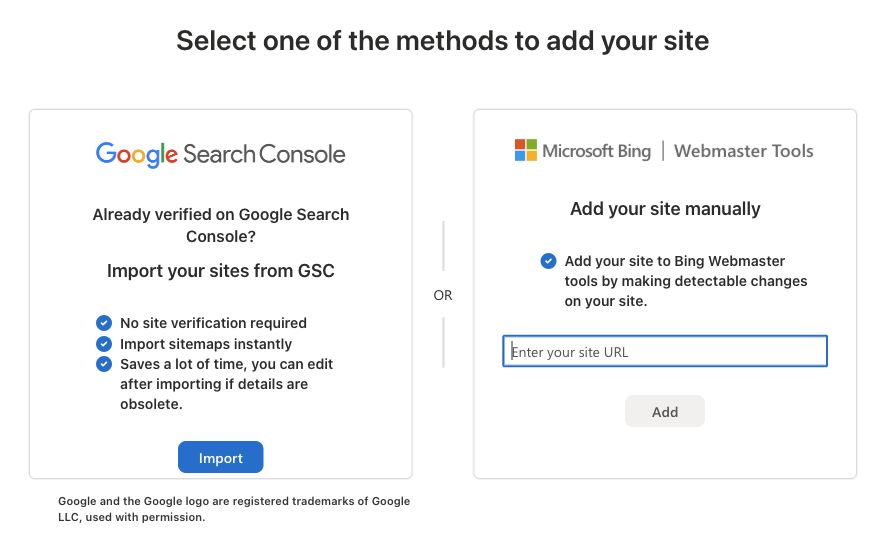
Option A : importer depuis Google Search Console
- Choisissez Import dans la partie Google Search Console.
- Connectez-vous au compte Google qui possède déjà l’accès au site validé.
- Lisez la demande d’autorisation : elle permet à Bing de récupérer la liste des sites et leurs sitemaps. Autorisez la connexion seulement si vous acceptez cet accès.
- Sélectionnez votre site, puis confirmez l’import.
Le site importé est validé automatiquement à partir de Search Console. Les sitemaps peuvent également être importés : contrôlez-les à l’étape 2. Vous n’importez pas vos positions et clics Google dans un rapport Bing. Explication de l’import par Microsoft.
Si le site n’apparaît pas : vérifiez le compte Google utilisé et la validation de la propriété. Ne créez pas plusieurs variantes au hasard pour contourner le problème.
Option B : ajouter et valider manuellement
Entrez l’URL dans Add your site manually, puis cliquez sur Add. Suivez une méthode affichée par Bing : balise HTML, fichier XML ou validation DNS selon les options proposées.
Pour un site WordPress utilisant déjà Rank Math, la balise est une option pratique : copiez la valeur content de la balise msvalidate.01, ouvrez Rank Math SEO → General Settings → Webmaster Tools, renseignez le champ Bing et enregistrez. Purgez le cache du site avant de revenir cliquer sur Verify. Utilisez le champ équivalent de votre outil existant si vous n’utilisez pas Rank Math. Documentation Rank Math, section de validation Bing.
N’ajoutez pas la balise dans le contenu d’un article. Pour la méthode fichier, BingSiteAuth.xml doit être accessible à l’adresse exacte demandée, pas simplement téléversé dans la médiathèque. Pour les DNS, recopiez exactement le type, le nom et la valeur indiqués par Bing sans remplacer les autres enregistrements. Gardez la preuve de validation en place. Aide officielle d’ajout et de validation.
Étape réussie : votre site est sélectionnable et ses outils sont accessibles. Si iMasterWeb doit intervenir, communiquez la méthode choisie et le message d’erreur, pas vos mots de passe.
2. Vérifier ou envoyer le sitemap
Le sitemap XML est la liste technique de vos URL. Retrouver son adresse réelle évite de soumettre une page d’accueil ou une URL inexistante.
- Dans votre CMS ou outil SEO, retrouvez l’adresse du sitemap. Avec Rank Math, consultez Sitemap Settings.
- Ouvrez le lien dans un navigateur : il doit être public et afficher du XML ou un index de sitemaps.
- Dans Bing, choisissez Sitemaps.
- Si le bon sitemap est déjà présent après import, vérifiez son état. Sinon, cliquez sur Submit sitemap, collez son URL complète et cliquez sur Submit.
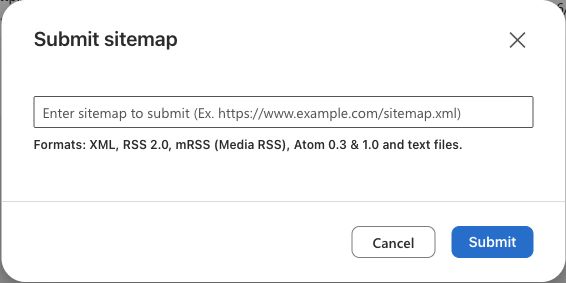
Exemple : https://www.example.com/sitemap_index.xml. Selon l’installation, le chemin peut être différent, notamment /wp-sitemap.xml. Ne le devinez pas. Un sitemap dynamique se met à jour avec votre contenu : vous n’avez pas à envoyer à nouveau le même fichier à chaque publication.
Étape réussie : le fichier apparaît et son état passe à Success après traitement. Une erreur invite à contrôler URL, disponibilité publique et accès du robot. Les URL découvertes ne sont pas forcément indexées. Conseils Microsoft sur les sitemaps.
3. Inspecter une page importante
Ouvrez URL Inspection et entrez l’adresse finale de votre accueil ou d’une prestation. Lancez l’inspection puis lisez le résultat avant de soumettre à nouveau quoi que ce soit. Si un contrôle en direct est proposé, il permet de confronter l’état connu de Bing à la version actuelle.
Pour chaque page, posez-vous trois questions : est-elle accessible sans connexion ? A-t-elle vocation à apparaître dans les résultats ? Bing connaît-il la bonne adresse ? Une page de remerciement ou un espace client n’a pas le même objectif qu’une prestation publique.
- URL inconnue : vérifiez sa présence dans le sitemap et ajoutez un lien depuis une page pertinente du site. Utilisez la soumission proposée si elle est disponible.
- Blocage d’exploration ou noindex : identifiez le réglage et son intention avant de le modifier.
- Redirection : inspectez la destination et utilisez son URL finale dans vos liens.
- 404 ou erreur serveur : vérifiez d’abord si la page s’ouvre normalement pour un visiteur.
Un résultat de soumission accepté signifie que la demande a été reçue, pas que la page sera indexée immédiatement. Notez la date et contrôlez plus tard plutôt que de multiplier les demandes.
4. IndexNow : signaler les changements, sans promesse d’indexation
Le sitemap décrit vos contenus ; IndexNow signale qu’une URL a changé. Il peut notifier les moteurs participants lors d’un ajout, d’une mise à jour ou d’une suppression. Il ne remplace ni le sitemap ni le travail sur le contenu.
- Vérifiez si votre CMS ou plugin propose déjà une intégration IndexNow.
- Suivez sa procédure de configuration ; une clé et sa preuve d’accès peuvent être gérées par l’intégration.
- Après une publication ou une vraie mise à jour, contrôlez les envois dans l’intégration et la rubrique IndexNow de Bing.
Si rien n’est prévu, demandez à iMasterWeb quelle intégration correspond à votre installation avant d’ajouter un plugin. Évitez plusieurs systèmes qui envoient les mêmes notifications. La documentation précise qu’une réponse HTTP 200 confirme la réception : elle ne garantit pas l’indexation. Documentation IndexNow.
5. Lire Search Performance et choisir une action
Ouvrez Search Performance, sélectionnez une période et examinez les pages et les mots-clés disponibles. Lisez également le périmètre du rapport ou le filtre de source : les surfaces mesurées peuvent évoluer.
- Impressions : affichages comptabilisés dans le rapport.
- Clics : clics attribués à votre site dans ce périmètre.
- CTR, s’il est proposé : clics divisés par impressions. Exemple fictif : 5 clics pour 250 impressions = 2 %.
Exemple fictif : une page « dépannage plomberie » obtient des impressions mais peu de clics. Vérifiez les requêtes et la position lorsque celle-ci est disponible, puis l’adéquation du titre et du contenu. Si les recherches concernent une autre ville ou un autre service, clarifiez votre offre plutôt que de répéter davantage le même mot-clé.
Ne comparez pas directement un chiffre Bing avec un chiffre Google sans aligner période et périmètre. Et ne confondez pas davantage de clics avec davantage de demandes : notez aussi les contacts réellement reçus.
6. Utiliser les outils complémentaires au bon moment
- Site Explorer : examiner les URL et états connus de Bing pour repérer un ensemble de pages problématiques.
- Site Scan et Recommendations : examiner les problèmes signalés et leurs exemples. Priorisez un lien essentiel cassé ou une page inaccessible avant un détail secondaire ; un score ne remplace pas le diagnostic.
- Backlinks : découvrir des liens connus de Bing. Cette liste n’est pas un inventaire exhaustif du Web et ne justifie pas à elle seule de supprimer des liens.
- Keyword Research : explorer des idées ; confrontez-les aux besoins de vos clients avant de créer une page.
AI Performance : lorsqu’il est présent, ce rapport en préversion décrit certaines citations de vos pages dans les réponses IA prises en charge, notamment Microsoft Copilot et les résumés IA de Bing. Une citation n’est ni un clic ni une vente ; ce n’est pas un tableau de bord universel de toutes les IA. Traitez ces données comme un complément. Présentation officielle du rapport.
Une routine simple pour votre premier mois
- Jour de configuration : site validé, sitemap contrôlé, accueil et prestations inspectés.
- La semaine suivante : vérifier les erreurs et la découverte des pages essentielles.
- Chaque semaine : consulter Search Performance ; noter une page à améliorer et pourquoi.
- Après un mois : comparer des périodes identiques si le volume suffit et relier vos observations aux contacts reçus.
Questions fréquentes et dépannage
Mon tableau de bord est vide : ai-je raté l’installation ?
Pas forcément. Vérifiez d’abord le site sélectionné et la période. Un site récent peut ne pas encore avoir d’affichages ou de clics. Inspectez une URL et contrôlez le sitemap pour distinguer absence de données et blocage technique.
Dois-je modifier Crawl Control pour accélérer le référencement ?
Ce n’est pas une étape de démarrage. Conservez les réglages par défaut tant qu’un diagnostic ne justifie pas de changement. Modifier la fréquence d’exploration n’oblige pas Bing à indexer ou mieux classer vos pages.
Est-ce aussi ma fiche d’établissement locale ?
Non. Webmaster Tools concerne le site ; une fiche d’établissement répond à un autre besoin. Commencez ici par des pages claires : prestations, zone d’intervention et coordonnées cohérentes.
Je suis bloqué : que dois-je envoyer au support ?
L’URL du site, l’étape, le message exact et une capture ciblée. Indiquez si vous avez importé depuis Google ou choisi une validation manuelle. Contacter iMasterWeb.