
Votre site iMasterWeb est en ligne. Maintenant, vous voulez savoir si Google peut trouver vos pages et quelles recherches vous apportent des visiteurs. Google Search Console est l’outil gratuit à configurer pour répondre à ces questions. Ce guide vous accompagne depuis la connexion jusqu’à votre première analyse, sans connaissance SEO préalable.
Guide et captures vérifiés le 20 octobre 2026. Les écrans illustrés sont en anglais ; les principaux libellés français sont indiqués dans le texte. Les interfaces peuvent évoluer.
Votre objectif : valider votre site, envoyer son sitemap, contrôler vos pages importantes et savoir quelle action mener lorsque quelque chose ne fonctionne pas. Prévoyez environ 30 minutes de manipulation, hors attente de validation DNS et de traitement des données.
Dans ce guide
- À quoi sert Search Console pour votre nouveau site ?
- Avant de commencer : réunir les bons accès
- 1. Ajouter votre site : Domaine ou Préfixe de l’URL ?
- 2. Valider que le site vous appartient
- 3. Trouver et envoyer le sitemap
- 4. Contrôler l’accueil et vos pages essentielles
- 5. Comprendre les pages non indexées sans tout « corriger »
- 6. Lire vos premiers résultats et décider quoi améliorer
- Votre routine pour le premier mois
- Questions fréquentes
À quoi sert Search Console pour votre nouveau site ?
Imaginez un artisan qui vient de publier son site : accueil, prestations, zone d’intervention et contact. Avant de chercher à « monter sur Google », il doit vérifier que ces pages peuvent être découvertes et comprises. Search Console permet de surveiller cette présence et de repérer les obstacles.
- Découverte et indexation : vérifier si Google connaît une page et s’il l’a retenue dans son index.
- Visibilité : voir les recherches et les pages qui génèrent des impressions et des clics.
- Diagnostic : identifier un blocage, une page introuvable ou une mauvaise URL de référence.
Une page explorée a été visitée par le robot ; une page indexée est retenue dans l’index. Cela ne garantit ni une première place ni des visiteurs. Search Console n’est pas non plus un compteur de ventes ou de toutes les visites : ces objectifs nécessitent un suivi d’audience et de conversions adapté.
Avant de commencer : réunir les bons accès
- Un compte Google que vous conserverez pour votre activité.
- L’adresse définitive du site, par exemple
https://www.example.com/. Dans les exemples, remplacez toujoursexample.compar votre domaine. - Un accès à la gestion DNS du domaine, ou à votre administration WordPress pour la méthode alternative.
- L’adresse de votre sitemap, à retrouver à l’étape 3.
Ouvrez votre site sans être connecté à WordPress : il doit être public et fonctionner en HTTPS. Un site de démonstration protégé ou une page « bientôt disponible » ne constitue pas encore votre site prêt à référencer. Si iMasterWeb gère la partie technique, demandez où se trouvent vos DNS et votre sitemap : l’emplacement dépend de votre configuration.
1. Ajouter votre site : Domaine ou Préfixe de l’URL ?
- Ouvrez Google Search Console et connectez-vous.
- Si un site est déjà affiché, ouvrez le sélecteur en haut à gauche, puis Ajouter une propriété / Add property.
- Si l’écran vous propose plusieurs types de présence en ligne, choisissez Ajouter un site Web / Add a website.
- Choisissez l’une des deux méthodes ci-dessous.
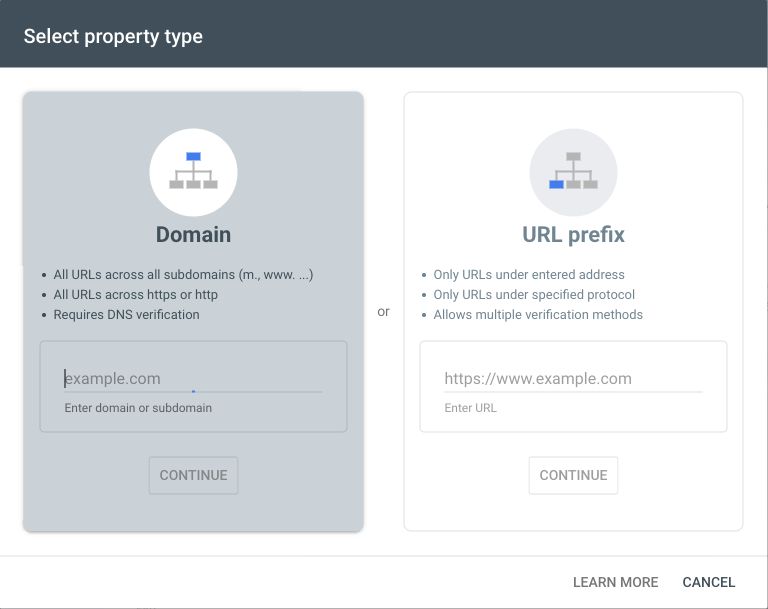
Domaine : saisissez example.com, sans https ni chemin. Cette propriété regroupe les protocoles et sous-domaines. Préfixe de l’URL : saisissez l’adresse complète, par exemple https://www.example.com/. Elle couvre uniquement ce préfixe : www et sans www, ou HTTP et HTTPS, ne sont pas interchangeables. Comparer les propriétés dans l’aide Google.
2. Valider que le site vous appartient
Méthode recommandée avec accès DNS
- Après avoir choisi Domaine, copiez la valeur TXT fournie par Google.
- Ouvrez la zone DNS qui fait autorité pour votre domaine ; elle n’est pas nécessairement chez le vendeur du domaine.
- Ajoutez un enregistrement TXT à la racine. Selon le gestionnaire, le champ Nom/Hôte attend
@ou une valeur vide : suivez son aide. Collez la valeur Google dans Contenu/Valeur et gardez le TTL par défaut. - Enregistrez, retournez dans Search Console et cliquez sur Valider / Verify.
Ajoutez cet enregistrement sans remplacer les enregistrements existants, notamment ceux du site et des e-mails. Si Google ne le trouve pas immédiatement, laissez le temps à la propagation et réessayez plus tard ; cela peut prendre jusqu’à quelques jours. Ne retirez pas la preuve après validation. Méthodes et dépannage de validation.
Alternative WordPress : balise HTML
Choisissez une propriété Préfixe de l’URL, puis la méthode Balise HTML / HTML tag. Si votre site utilise déjà Rank Math, ouvrez Rank Math SEO → Réglages généraux / General Settings → Outils pour les webmasters / Webmaster Tools. Collez le code de validation dans le champ Google Search Console, enregistrez, purgez le cache du site puis revenez cliquer sur Valider. Procédure officielle Rank Math.
Avec un autre outil SEO, utilisez son champ de validation Google. N’installez pas un deuxième plugin SEO uniquement pour cela et ne collez pas la balise dans le texte d’un article : elle doit apparaître dans l’en-tête HTML du site. Si vous n’avez aucun accès adapté, transmettez la méthode et le code au support iMasterWeb ; pas votre mot de passe Google.
Étape réussie : la propriété est validée et vous pouvez ouvrir ses rapports. Le compte doit rester sous votre contrôle ; pour une intervention, utilisez ensuite les droits d’accès prévus dans Search Console.
3. Trouver et envoyer le sitemap
Le sitemap XML est une liste technique d’URL : il aide Google à découvrir vos contenus. Ce n’est ni le menu du site ni une garantie d’indexation.
- Dans votre outil SEO ou CMS, retrouvez l’URL annoncée pour le sitemap. Avec Rank Math, regardez Réglages du sitemap / Sitemap Settings.
- Ouvrez cette URL dans un navigateur. Elle doit afficher un fichier XML ou une liste de sitemaps, sans connexion nécessaire.
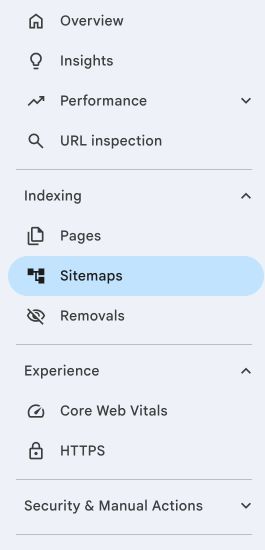
- Dans Search Console, choisissez Indexation → Sitemaps.
- Entrez le sitemap, puis cliquez sur Envoyer / Submit. Si le domaine est déjà affiché avant le champ, entrez seulement le chemin, par exemple
sitemap_index.xml.

/sitemap_index.xml est fréquent avec un plugin SEO ; /wp-sitemap.xml est une autre possibilité sur WordPress. Ce sont des exemples : utilisez l’URL réellement fournie par votre installation. Un index de sitemaps regroupe plusieurs fichiers et suffit généralement comme point d’entrée.
Étape réussie : le sitemap apparaît et son état devient « Réussite / Success » après traitement. « Impossible de récupérer » demande de vérifier l’adresse, l’accès public et les éventuels blocages serveur. Le nombre d’URL découvertes n’est pas le nombre de pages indexées. Comprendre les états du sitemap.
4. Contrôler l’accueil et vos pages essentielles
- Copiez l’URL finale d’une page importante.
- Collez-la dans la barre d’inspection tout en haut de Search Console.
- Lisez l’état et ouvrez les détails d’indexation.
- Si la page a été corrigée depuis le dernier passage de Google, utilisez Tester l’URL active / Test live URL.
- Si elle est publique, utile et techniquement accessible, vous pouvez Demander une indexation / Request indexing.
Commencez par l’accueil et vos principales prestations. Le résultat initial décrit la version connue de Google ; le test en direct examine la version actuelle, sans garantir son indexation. Une demande ne force ni le classement ni un délai. Inutile de la répéter chaque jour. Aide sur l’inspection d’URL.
5. Comprendre les pages non indexées sans tout « corriger »
Ouvrez Indexation → Pages, puis une raison pour afficher les exemples. Occupez-vous d’abord des pages que vos clients doivent trouver, pas d’atteindre zéro exclusion.
- Exclue par noindex : normal pour un contenu volontairement privé ; à examiner pour une prestation publique. Vérifiez les réglages de la page et l’option WordPress demandant aux moteurs de ne pas indexer le site.
- Page avec redirection : souvent normal pour une ancienne adresse ; vérifiez que la destination est la bonne et figure dans vos liens.
- Autre page avec balise canonique correcte : peut être normal pour une variante. La canonique est l’adresse de référence retenue pour des contenus similaires.
- Introuvable, 404 : corrigez un lien erroné, restaurez une page nécessaire ou redirigez vers un vrai remplacement. Une suppression sans équivalent peut rester en 404.
- Explorée ou découverte, actuellement non indexée : vérifiez accès, contenu distinct et liens internes ; une nouvelle soumission n’est pas une solution automatique.
Avant de modifier robots.txt, des directives noindex ou des canoniques à grande échelle, faites confirmer le diagnostic. Ces réglages n’ont pas le même rôle. Détail des motifs d’indexation.
6. Lire vos premiers résultats et décider quoi améliorer
Quand des données sont disponibles, ouvrez Performances / Performance ou le rapport Résultats de recherche. Choisissez une période, puis examinez les onglets Requêtes et Pages. Filtrez une page pour comprendre les recherches auxquelles elle répond.
- Impressions : occasions où votre résultat a été affiché selon les règles du rapport.
- Clics : clics depuis les résultats suivis, pas l’ensemble des visites.
- CTR : clics divisés par impressions. Exemple fictif : 20 clics pour 1 000 impressions donnent 2 %.
- Position moyenne : une moyenne qui dépend des recherches, pays et appareils ; pas un classement fixe.
Exemple fictif : votre page « rénovation de salle de bains » apparaît sur des recherches pertinentes, mais reçoit peu de clics. Vérifiez d’abord sa position et le besoin exprimé. Puis clarifiez son titre, sa zone d’intervention et son contenu si nécessaire. Un CTR faible ne prouve pas à lui seul que la description est mauvaise, et Google peut réécrire le titre ou l’extrait affiché. Lire les performances Google.
Votre routine pour le premier mois
- À la mise en ligne : propriété validée, sitemap envoyé, accueil et prestations inspectés.
- La semaine suivante : vérifier les messages et les éventuels blocages des pages essentielles.
- Chaque semaine : regarder requêtes et pages ; noter une observation et une action à tester.
- Après un mois : comparer des périodes de durée comparable si les données suffisent. Avec de très petits volumes, évitez les conclusions sur quelques clics.
Les données peuvent prendre plusieurs jours à apparaître ; certaines requêtes ne sont pas affichées pour des raisons de confidentialité. Un nouveau site peut rester peu visible même avec une configuration correcte. Continuez à publier des pages utiles et à les relier clairement depuis votre site.
Questions fréquentes
Faut-il installer Google Analytics pour utiliser Search Console ?
Non. Vous pouvez valider par DNS ou balise sans installer Analytics. Les deux outils répondent à des questions différentes.
Pourquoi les Core Web Vitals n’affichent-ils aucune donnée ?
Un site récent ou peu fréquenté peut manquer de données terrain. Cela ne prouve pas qu’il est rapide ou lent. Pour un diagnostic complémentaire, testez une page avec PageSpeed Insights. Les indicateurs actuels sont LCP, INP et CLS ; INP a remplacé FID. Explication de Google.
Que transmettre à iMasterWeb si je suis bloqué ?
L’URL concernée, le message exact, la date du test et une capture cadrée du problème. Précisez si vous avez un accès DNS ou WordPress. Demander de l’aide à iMasterWeb.
Et pour Bing ?
Configurez aussi Bing Webmaster Tools avec notre guide pas à pas. Vous pourrez importer votre site validé dans Search Console, puis suivre Bing séparément.